KONFIGURASI
PROXY ROUTER DEBIAN
1. Login Router dengan user name dan password root.
2. kita
akan mengkonfigurasi interface/IP address ktikan Command
Nano
/etc/network/interface
3. Kemudian
isi Konfigurasi IP sesuai gambar dibawah
ini
Allow-hotplug eth0
Iface eth0 inet static
Address
192.168.100.10
Netmask
255.255.255.192
Network
192.168.100.0
Broadcast
192.168.100.63
Allow-hotplug eth1
Iface eth1 inet static
Address
20.20.20.5
Netmask
255.255.255.240
Network
20.20.20.0
Broadcast
20.20.20.15
Gateway
20.0.20.10
(ip sesuai yang diberikan oleh guru atau sesuai ang ditentukan)
4. Masukka perintah nano
/etc/sysctl.conf dan hilangkan tanda
# pada net.ipv4.ip_forward=1
5. Masukan perintah nano
/etc/resolv.conf.
Isikan nameservernya 192.168.1.1
6. Dan
langkah selanjutnya adalah kita akan membuat IP firewall yang berfungsi untuk
mengawasi dan meredirect port 80 ke port proxy kita yaitu port 3128 dan juga
untuk mentranslate ip local ke ip public (NAT) agar ip local dapat menikmati
fasilitas internet.
Ketikan perintah nano /etc/rc.local
Tambahkan script berikut diatas exit 0
·
Iptables -t nat -A
POSTROUTING –j MASQUERADE
· Iptables –t nat –A
PREROUTING –s 192.168.100.0/26 –p tcp –-dport
80 –j REDIRECT --to-port 3128
7. Masukan
DVD Debian squeezenya, masuk Super User/ROOT, lalu install paket dengan
mengetikan perintah.
Apt-get install squid
–y
8. Kemudian
masuk masuk ke directory squid, caranya
Ketikan
cd /etc/squid
9. Lalu
masuk file squid.conf yang akan kita edit filenya.
10. Selanjutnya
mulai kita edit
Pertama,
cari file dengan menekan tombol kombinasi CTRL
+ W kemudian cari file-file berikut:
· Hilangkan tanda (#) dan
tambahkan transparent pada #http_port
3128
·
Hilangkan tanda (#) dan
ubah 8 MB menjadi 16 MB pada #cache_mem 8 MB
·
Hilangkan tanda (#) dan
ubah webmaster pada #cache_mgr webmaster
·
Kemudian tambahkan “visible_hostname smkn2bdl.sch.id”.
Sebelumnya cari file visible_hostname.
·
Selanjutnya kita cari
file acl CONNECT dan tambahkan
command di bawahnya.
| acl url dstdomain “/etc/squid/url”
acl
key url_regex –i “/etc/squid/key”
acl
lan src 192.168.100.0/26 (IP eth1)
http_access
deny key
http_access
deny url
http_access
allow lan
http_access
allow all
·
Dan tambahkan tanda (#)
pada http_access deny all (2x)
11. Kemudian
kita harus menyertakan url dan keyword website yang ingin kita blok.
·
Ketikan perintah nano url di directory squid
·
Lalu masukkan URL
webnya (yang ingin kita blok)
·
Selanjutnya ketikan
perintah nano key pada directory
squid untuk memblok keywordnya.
·
Masukkan keyword yang
akan kita blok
12. Dan
akhirnya konfigurasi Proxy server telah selesai. Selanjutnya restart Proxy
dengan mengetikan perintah “/etc/init.d/squid
restart”

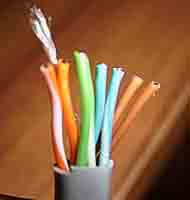
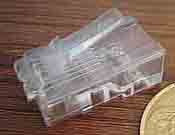 Konektor ini digunakan sebagai alat penghubung antara Kabel
UTP dan LAN Card atau HUB/Swicth HUB/Router.
Konektor ini digunakan sebagai alat penghubung antara Kabel
UTP dan LAN Card atau HUB/Swicth HUB/Router.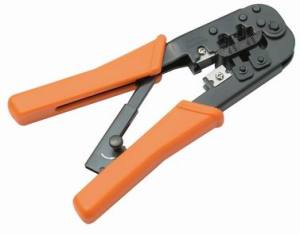 Satu lagi yang sangat penting,
Anda harus punya tang khusus buat memasang konektor ke kabel UTP,
istilah kerennya adalah “crimp tool”. Alat ini gunanya untuk ‘mematikan’
atau ‘menanam’ konektor ke kabel UTP. Jadi sekali sudah di
‘tang’, maka sudah tidak bisa dicopot lagi konektornya.
Satu lagi yang sangat penting,
Anda harus punya tang khusus buat memasang konektor ke kabel UTP,
istilah kerennya adalah “crimp tool”. Alat ini gunanya untuk ‘mematikan’
atau ‘menanam’ konektor ke kabel UTP. Jadi sekali sudah di
‘tang’, maka sudah tidak bisa dicopot lagi konektornya.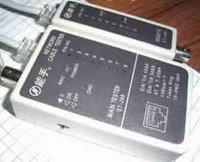 Dan untuk lebih memudahkan pengecekan Kabel UTP yang telah
terpasang RJ 45 maka gunakan LAN Tester. Anda bisa membeli yang merek
dari Taiwan saja agar lebih murah. Bentuknya seperti kotak dan ada lampu
LED-nya delapan pasang dan bisa kedap-kedip.
Dan untuk lebih memudahkan pengecekan Kabel UTP yang telah
terpasang RJ 45 maka gunakan LAN Tester. Anda bisa membeli yang merek
dari Taiwan saja agar lebih murah. Bentuknya seperti kotak dan ada lampu
LED-nya delapan pasang dan bisa kedap-kedip.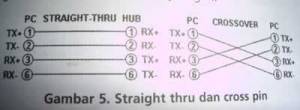 Bingung?
OK! Untuk tipe straight itu digunakan untuk
menyambungkan kabel dari client ke hub sedangkan untuk
tipe cross adalah untuk client langsung terhubung ke
client (cpu to cpu) atau juga dari hub ke hub.
Bingung?
OK! Untuk tipe straight itu digunakan untuk
menyambungkan kabel dari client ke hub sedangkan untuk
tipe cross adalah untuk client langsung terhubung ke
client (cpu to cpu) atau juga dari hub ke hub.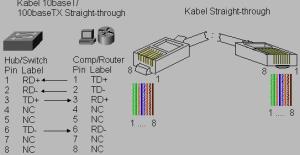 Tipe ini adalah yang paling
gampang dibuat. Kenapa? Soalnya langsung korespondensinya 1-1. Standar
urutannya begini (dilihat dari lubang konektor, dari kiri ke kanan –
lihat Gambar 4) : 2 oranye – 1 hijau – 2 biru – 1 hijau – 2 coklat . 2
oranye disini maksudnya pasangan oranye muda sama oranye tua dan
seterusnya. Tapi tidak usah ikut standar pewarnaan itu juga sebenarnya
tidak masalah. Yang penting urutan kabelnya. Misal ujung pertama urutan
pin pertamanya oranye muda, maka ujung yang lain urutan pin pertamanya
juga harus oranye muda, jadi antar ujung saling nyambung. Sebenarnya
tidak semua pin tersebut digunakan.
Tipe ini adalah yang paling
gampang dibuat. Kenapa? Soalnya langsung korespondensinya 1-1. Standar
urutannya begini (dilihat dari lubang konektor, dari kiri ke kanan –
lihat Gambar 4) : 2 oranye – 1 hijau – 2 biru – 1 hijau – 2 coklat . 2
oranye disini maksudnya pasangan oranye muda sama oranye tua dan
seterusnya. Tapi tidak usah ikut standar pewarnaan itu juga sebenarnya
tidak masalah. Yang penting urutan kabelnya. Misal ujung pertama urutan
pin pertamanya oranye muda, maka ujung yang lain urutan pin pertamanya
juga harus oranye muda, jadi antar ujung saling nyambung. Sebenarnya
tidak semua pin tersebut digunakan.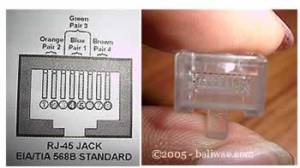 Yang penting adalah pin nomor
1,2,3 dan 6. Jadi misal yang disambung hanya pin 1,2,3 dan 6 sedangkan
pin yang lain tidak dipasang, tidak jadi masalah. Untuk lebih jelasnya
silakan lihat gambar di bawah yang penulis foto dari sebuah buku.
Yang penting adalah pin nomor
1,2,3 dan 6. Jadi misal yang disambung hanya pin 1,2,3 dan 6 sedangkan
pin yang lain tidak dipasang, tidak jadi masalah. Untuk lebih jelasnya
silakan lihat gambar di bawah yang penulis foto dari sebuah buku.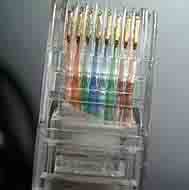 Waktu akan memasangnya, maka potong ujung kabelnya,
kemudian susun kabelnya trus diratakan dengan pisau potong yang ada pada
crimp tool. Andak tidak perlu repot harus melepaskan isolasi pada
bagian ujung kabel, karena waktu Anda memasukan kabel itu ke konektor
lalu ditekan (pressed) dengan menggunakan crimp tool, sebenarnya saat
itu pin yang ada di konektor menembus sampai ke dalam kabel. Perhatikan,
agar penekannya (pressing) yang keras, soalnya kalau tidak keras kadang
pin tersebut tidak tembus ke dalam isolasi kabelnya. Kalau sudah
kemudian Anda test menggunakan LAN tester. Masukkan ujung ujung kabel ke
alatnya, kemudian nyalakan, kalau lampu led yang pada LAN tester
menyala semua, dari nomor 1 sampai 8 berarti Anda telah sukses. Kalau
ada salah satu yang tidak menyala berarti kemungkinan pada pin nomor
tersebut ada masalah. Cara paling mudah yaitu Anda tekan (press) lagi
menggunakan tang. Kemungkinan pinnya belum tembus. Kalau sudah Anda
tekan tetapi masih tidak nyambung, maka coba periksa korespondensinya
antar pin udah 1-1 atau belum. Kalau ternyata sudah benar dan masih
gagal, berarti memang Anda belum beruntung. Ulangi lagi sampai berhasil.
Waktu akan memasangnya, maka potong ujung kabelnya,
kemudian susun kabelnya trus diratakan dengan pisau potong yang ada pada
crimp tool. Andak tidak perlu repot harus melepaskan isolasi pada
bagian ujung kabel, karena waktu Anda memasukan kabel itu ke konektor
lalu ditekan (pressed) dengan menggunakan crimp tool, sebenarnya saat
itu pin yang ada di konektor menembus sampai ke dalam kabel. Perhatikan,
agar penekannya (pressing) yang keras, soalnya kalau tidak keras kadang
pin tersebut tidak tembus ke dalam isolasi kabelnya. Kalau sudah
kemudian Anda test menggunakan LAN tester. Masukkan ujung ujung kabel ke
alatnya, kemudian nyalakan, kalau lampu led yang pada LAN tester
menyala semua, dari nomor 1 sampai 8 berarti Anda telah sukses. Kalau
ada salah satu yang tidak menyala berarti kemungkinan pada pin nomor
tersebut ada masalah. Cara paling mudah yaitu Anda tekan (press) lagi
menggunakan tang. Kemungkinan pinnya belum tembus. Kalau sudah Anda
tekan tetapi masih tidak nyambung, maka coba periksa korespondensinya
antar pin udah 1-1 atau belum. Kalau ternyata sudah benar dan masih
gagal, berarti memang Anda belum beruntung. Ulangi lagi sampai berhasil.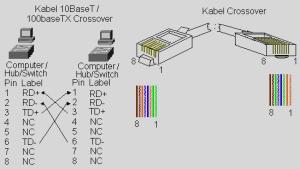 Untuk tipe cross itu digunakan
untuk menyambungkan langsung antar dua PC, atau yang umumnya digunakan
untuk menyambungkan antar hub. (misalnya karena colokan di hubnya
kurang). Cara pemasangannya juga sebenarnya mudah, sama seperti tipe
straight, pin yang digunakan juga sebenarnya hanya 4 pin saja, yaitu pin
1, 2, 3 dan 6. Yang berbeda adalah cara pasangnya. Kalau pada tipe
cross, pin 1 disambungkan ke pin 3 ujung yang lain, pin 2 ke 6, pin 3 ke
1 dan pin 6 ke 2. Praktisnya begini, pada ujung pertama Anda bisa susun
pinnya sesuai standar untuk yang tipe “straight”, sementara itu di
ujung yang lain Anda susun pinnya sesuai standar buat tipe “cross”.Masih
bingung? Begini cara mudahnya:Ujung pertama:
Untuk tipe cross itu digunakan
untuk menyambungkan langsung antar dua PC, atau yang umumnya digunakan
untuk menyambungkan antar hub. (misalnya karena colokan di hubnya
kurang). Cara pemasangannya juga sebenarnya mudah, sama seperti tipe
straight, pin yang digunakan juga sebenarnya hanya 4 pin saja, yaitu pin
1, 2, 3 dan 6. Yang berbeda adalah cara pasangnya. Kalau pada tipe
cross, pin 1 disambungkan ke pin 3 ujung yang lain, pin 2 ke 6, pin 3 ke
1 dan pin 6 ke 2. Praktisnya begini, pada ujung pertama Anda bisa susun
pinnya sesuai standar untuk yang tipe “straight”, sementara itu di
ujung yang lain Anda susun pinnya sesuai standar buat tipe “cross”.Masih
bingung? Begini cara mudahnya:Ujung pertama: